
|
Größe: 993
Kommentar:
|
Größe: 1497
Kommentar:
|
| Gelöschter Text ist auf diese Art markiert. | Hinzugefügter Text ist auf diese Art markiert. |
| Zeile 27: | Zeile 27: |
== Continue Plugin == Nehmt folgende Config Datei. Tragt dort den API Key ein. {{{ name: Local Config version: 1.0.0 schema: v1 models: - name: qwen3-coder provider: ollama model: qwen3-coder:30b-a3b-q8_0 apiBase: https://buero.ping.de:11434 roles: - chat - autocomplete - edit - apply - summarize defaultCompletionOptions: contextLength: 65000 requestOptions: headers: Authorization: Bearer bitte_erfragen }}} |
Visual Studio Code und der PING KI Server
Cline Plugin
In VS Code das Cline Plugin installieren. Achtet darauf dass es das blaue Checkmark hat:
How will you use Cline? "Bring my own API key"
API Provider: Ollama
Custom base URL: https://buero.ping.de:11434
Ollama API key: bitte_erfragen
Model: devstral-small-2:24b-instruct-25112-q8_0

Fertig!
Kilo Code Plugin
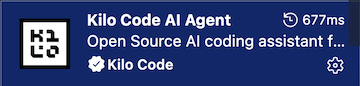
In VS Code das Kilo Code AI Agent Plugin installieren. Achtet darauf dass ihr kein falsches erwischt. Aktuell sieht es etwa so aus:
- Wählt "Use your own API key"
- API Provider: Ollama
Base URL: https://buero.ping.de:11434
API Key: bitte_erfragen
Model Name: devstral-small-2:24b-instruct-25112-q8_0
Fertig!
Continue Plugin
Nehmt folgende Config Datei. Tragt dort den API Key ein.
name: Local Config
version: 1.0.0
schema: v1
models:
  - name: qwen3-coder
    provider: ollama
    model: qwen3-coder:30b-a3b-q8_0
    apiBase: https://buero.ping.de:11434
    roles:
    - chat
    - autocomplete
    - edit
    - apply
    - summarize
    defaultCompletionOptions:
      contextLength: 65000
    requestOptions:
      headers:
        Authorization: Bearer bitte_erfragen